به Photoshop و ImageReady خوش آمدید


در این قسمت بطور مقدماتی با برنامه Photoshop و ImageReady آشنا می‌شویم، سپس هر دو برنامه را اجرا كرده و محیط كاری عمومی آنها را ارزیابی می‌كنیم.

 اجرای فتوشاپ  


آموزش فتوشاپ

برای اجرای این برنامه در ویندوز، ابتدا دكمه Start را كلیك كرده و سپس با انتخاب گزینه‌ زیر برنامه را اجرا نمائید.

Programs\Adobe\Adobe Photoshop CS

كاربرانی كه از سیستم عامل مكینتاش استفاده می‌كنند می‌توانند پوشه Adobe Photoshop CS را باز كرده و روی آیكون

Adobe Photoshop CS دو بار كلیك كنند . درصورتی كه برنامه فتوشاپ را اجرا كردید به شما توصیه می‌كنیم تا ویژگی هموار كردن فونت‌ها را برای اندازه‌ فونت‌های 8 و پائین‌تر غیرفعال كنید. همچنین گزینه‌ای جهت اعمال تغییر در تنظیمات رنگ در صفحه نمایان می‌شود، با توجه به اینكه امكان اعمال تغییر در این تنظیمات در آینده نیز وجود دارد به شما توصیه می‌كنیم تا در این مرحله از انجام تغییر این تنظیمات صرفنظر كنید.


 صفحه‌خوشامدگویی Photoshop   


آموزش فتوشاپ

صفحه خوشامدگویی برنامه فتوشاپ یا Welcome Screen كه شكل آن را در زیر مشاهده می‌كنید امكان دسترسی آسان به آموزش‌ها، نكات و اسنادی كه به مباحث ویژگی‌های جدید فتوشاپ می‌پردازند را فراهم كرده است. برای انتخاب هر موضوع می‌توانید روی آن كلیك كنید. همچنین می‌توانید برای بسته شدن این پنجره و اجرای صفحه اصلی برنامه فتوشاپ، دكمه Close را كلیك كنید. در صورتی كه نمی‌خواهید پس از هر بار اجرای برنامه با این پنجره مواجه شوید گزینه Show this dialog at startup را غیرفعال كنید. در صورت تمایل می‌توانید با انتخاب گزینه Help/Welcome Screen مجدداً این پنجره را فعال كنید.


 نمای اولیه Photoshop  


آموزش فتوشاپ

بعد از بسته شدن پنجره ویزارد با صفحه‌ای مواجه می‌شوید كه كنترل‌های برنامه فتوشاپ در آن به نحو مرتبی چیده شده‌اند. جعبه ابزار (Toolbox) كه در سمت چپ صفحه قرار دارد و شامل تمام ابزار فتوشاپ می‌باشد. تمامی پالت‌های (Palettes) برنامه در طرف راست صفحه دیده می‌شوند و نوار منو (menubar) نیز در بالای صفحه  قرار گرفته است. نوار گزینه‌ها (optionsbar) كه در پائین نوار منو واقع شده و شامل ابزارهای كنترلی است كه مطابق با نوع ابزار انتخابی شما تغییر می‌كنند.


اجرای ImageReady   


آموزش فتوشاپ

برای اجرای ImageReady در ویندوز، ابتدا روی دكمه Start كلیك كرده و سپس از منوی Programs\Adobe گزینه ImageReady CS را انتخاب كنید. كاربرانی كه از  سیستم عامل مكینتاش استفاده می‌كنند نیز می‌توانند با  باز كردن پوشه Adobe Photoshop CS و دو باركلیك آیكون Adobe ImageReady CS، برنامه را اجرا كنند.


صفحه خوشامدگویی ImageReady   


آموزش فتوشاپ

به محض اجرای برنامه ImageReady صفحه خوشامدگویی همانند آنچه در مرحله دوم این كار عملی عنوان شد، نمایان می‌شود. برای انتخاب موضوعات موجود در لیست بر روی آنها كلیك كنید و  در صورتیكه مایلید خود برنامه را اجرا كنید بر روی دكمه Close موجود در این صفحه كلیك نمائید.

 در صورتیكه نمی‌خواهید در هر بار اجرای برنامه Adobe ImageReady CS با این پنجره مواجه شوید، گزینه‌ Show this dialog at Startup كه در گوشه چپ پائین این صفحه قرار دارد را غیرفعال كنید. همانند برنامه فتوشاپ، برای  فعال كردن مجدد این صفحه می‌توانید گزینه Help\Welcome Screen را انتخاب نمائید.


نمای اولیه ImageReady   


آموزش فتوشاپ

پس از اجرای ImageReady با محیط كاری بسیار مشابه فتوشاپ مواجه خواهید شد. البته با دقت بیشتر درخواهید یافت كه برخی از آیكون‌های جعبه ابزار و پالت‌های آن متفاوت با  فتوشاپ هستند، از جمله پالت‌های Slice، Table و Image Map كه در گوشه چپ پائین صفحه دیده می‌شوند.

*توجه*

رفتن از Photoshopبه ImageReady

فعال كردن برنامه ImageReady در داخل فتوشاپ به آسانی و با انتخاب دكمه Jump To كه در پائین جعبه ابزار قرار دارد امكان‌پذیر می‌باشد. اگر در برنامه فتوشاپ باشید با انتخاب این دكمه، برنامه ImageReady فعال می‌شود.(اگر تا به حال این برنامه را اجرا نكرده‌اید دكمه مزبور را فشار دهید تا ImageReady اجرا شود). همچنین هنگامیكه دكمه Jump To را در داخل ImageReady انتخاب كنید، فتوشاپ باز می‌شود.

كاربرانی كه از مكینتاش استفاده می‌كنند برای جابجایی از یكی از این برنامه‌ها به دیگری باید كلیدهای z+ Shift + M را بطور همزمان فشار دهند. در ویندوز با انتخاب همزمان كلیدهای Ctrl + Shift + M می‌توان از یك محیط به محیط دیگر جابجا شد.
 

تصحیح رنگ و نور عکس‏ها در فتوشاپ

اشاره:

این بار به سراغ یكی از مشكلات معمول همه كاربران رفته‌ایم كه به‌رغم سادگی راه‌حل آن، بسیار مشكل‌ساز است؛ یعنی تصحیح رنگ و نور عكس‌ها!

فتوشاپ در كنار تمام قابلیت‌های پیچیده خود، امكانات بسیار زیادی را هم برای كاربران خانگی فراهم كرده است تا آن‌ها نیز بتوانند از امكانات بی‌نظیر برنامه استفاده كنند.

حتی نسخه‌ای از این برنامه هم برای كاربران خانگی منتشر می‌شود كه Photoshop Elements نام دارد و با امكانات ساده‌تر و قیمت ارزان‌تر مخصوص كاربران تازه‌كار و خانگی منتشر می‌شود و چند سالی است كه میزان فروش جهانی آن تقریباً هم اندازه فتوشاپ اصلی است.

اما در كشور ما به دلیل ارزان قیمت بودن این‌گونه برنامه‌های، استقبال از Photoshop Elements هم چندان زیاد نیست و اغلب كاربران ترجیح می‌دهند همان برنامه اصلی را روی كامپیوتر خود نصب كنند؛ حتی اگر نتوانند از بسیاری از قابلیت‌های آن استفاده كنند! همین برنامه قدرتمند، روش‌های ساده‌ای هم برای كاربران خانگی دارد. این روش‌های ساده را یاد بگیریم!


تصحیح نور

فرض كنیم عكسی را گرفته‌اید كه نور آن كافی نیست و اصطلاحاً تاریك شده است. به چنین عكس‌هاییUnderexpose می‌گویند.

یعنی نور آن‌ها زیر یا كمتر از مقداری است كه برای نوردهی یا Expose عكس كافی باشد. كافی است فتوشاپ را اجرا كرده و از طریق فرمان File>Open عكس مذكور را در داخل آن باز كنید.

حالا منوی Image را كلیك كنید. از منوی باز شده آن، گزینه Adjustment و بعد Shadow/Highlight را كلیك كنید.

پنجره‌ای كه باز می‌شود Shadow/Highlight نام دارد و در آن دو متغیر برای سایه‌ها و روشنایی‌ها دارد. با تغییر این دو متغیر می‌توانید به سادگی مقدار روشنایی عكس را تغییر دهید.

البته تنظیمات داخل این پنجره به همین دو متغیر ختم نمی‌شود. اگر روی گزینه Show More Optins كلیك كنید، برای هر دو گزینه سایه‌ها و روشنایی‌ها سه متغیر جداگانه پدیدار می‌شوند.

از آنجایی‌كه این آموزش، یك آموزش سریع برای افراد تازه‌كار است، توضیح بیشتر درباره امكانات دیگر متغیر‌های این فرمان را به وقت دیگری موكول می‌كنیم.

تصحیح رنگ و نور عکس‏ها در فتوشاپ

استفاده از فرمان قبل برای عكس‌هایی كه كنتراست رنگی زیادی دارند، مناسب است؛ مثلاً عكس هایی كه یك نفر جلوی پنجره ایستاده است و به همین دلیل صورت او سیاه شده است.

اما برخی از كاربران ترجیح می‌دهند تعیین میزان دقیق كنتراست را به فتوشاپ بسپرند. فرمان Auto Contrast در فتوشاپ، همان‌طور كه از اسم آن برمی‌آید، می‌تواند به طور خودكار میزان كنتراست یك عكس را تنظیم كند.

كافی است عكس مورد نظر را در فتوشاپ باز كنید و فرمان Auto Contrast را از همان منوی Image>Adjustment  كلیك كنید.

فتوشاپ بلافاصله نور كلی محیط را می‌سنجد و كنتراست عكس را طوری تنظیم می‌كند كه تیره‌ترین نقطه تصویر به رنگ سیاه كامل و روشن‌ترین نقطه تصویر به رنگ سفید كامل برسد. در این حالت كنتراست مناسب به دست می‌آید.


فرمان Auto Color

دیگر فرمان خودكار در فتوشاپ،Auto Color است. این فرمان هم دقیقاً همانند فرمان تنظیم خودكار كنتراست، برای تنظیم رنگ خودكار عكس به كار گرفته می‌شود. مشكل اینجا است كه این فرمان در اغلب موارد رنگ‌ها را به صورت اشتباه تغییر می‌دهد.

مثلاً اگر در یك محیط سرسبز، از یك شخص عكس بگیرید و با این فرمان بخواهید رنگ صورت، فرد را تنظیم كنید، مطمئناً رنگ چهره بسیار بی رنگ خواهد شد.

زیرا فتوشاپ برای تنظیم رنگ كل عكس، رنگ‌های سبز بسیار زیادی را در عكس تشخیص داده است و درصدد است با كاهش رنگ سبز، رنگ كل عكس را تصحیح كند. به همین دلیل، رنگ چهره نیز به اشتباه تخمین زده می‌شود. (عكس 3)

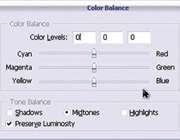
فرمان تنظیم رنگ خودكار چندان كارآمد نیست. بنابراین فتوشاپ این امكان را در اختیار كاربران قرار می‌دهد كه خودشان مقادیر رنگی را كم و زیاد كنند. تغییر رنگ‌ها در فتوشاپ از طریق فرمان Image>Adjustments>Color Balance در اختیار شما قرار می‌گیرد.

این فرمان به قدری مهم است كه كلید میانبر ساده‌ای مثل Ctrl+B برای آن انتخاب شده است. یعنی اگر دكمه‌هایCnotrol و B را روی صفحه‌كلید فشار دهید، پنجره این فرمان باز می‌شود و می‌توانید رنگ‌های عكس را تنظیم كنید. در این پنجره سه متغیر وجود دارد كه با آن می‌توان شش رنگ اصلی را كم و زیاد كرد.

سه رنگ قرمز و سبز و آبی كه در مقابل هر یك از آن‌ها رنگ مخالفشان یعنی Cyne (سبز - آبی)، Magenta (سرخابی) و زرد قرار دارد. مثلاً اگر در زیر نور لامپ تنگستن، عكسی كه گرفته‌اید زرد رنگ شده است، می‌توانید با این فرمان از زردی عكس بكاهید تا رنگ آن طبیعی شود.

تصحیح رنگ و نور عکس‏ها در فتوشاپ

اما تصحیح رنگ گفته شده، مربوط به زمانی است كه خودتان بتوانید مقدار خطای رنگی عكس‌تان را تشخیص دهید.

گاهی، عكس‌هایی را می‌بینید كه می‌توانید به وضوح خطاهای رنگی را در آن‌ها احساس كنید. اما نمی‌توانید بفهمید مقدار كدام رنگ، كم یا زیاد است یا این‌كه یك رنگ را تا چه اندازه باید كم و زیاد كنید.

در این زمان می‌توانید از قابلیت مقایسه‌ای رنگ‌ها در فتوشاپ كه با نام Variation شناخته می‌شود، استفاده كنید.

پنجره كاربری این فرمان به دو بخش تقسیم شده است. در سمت چپ آن عكس اصلی در میان شش پنجره قرار دارد كه هریك با مقداری از تغییر رنگ، نتیجه تصحیح رنگ در یك جهت رنگی را نشان می‌دهند.

مثلاً یكی از عكس‌ها كمی زرد و دیگری كمی آبی است. می‌توانید هر یك از عكس‌های تغییر رنگ یافته را كه می‌پسندید، كلیك كنید تا آن عكس، به عكس اصلی تبدیل شود و دوباره پنجره‌های تغییر رنگ در دور آن قرار بگیرند و ... .

در قسمت سمت راست هم همین روش برای تصحیح تاریكی و روشنایی وجود دارد. با این روش می‌توانید به سادگی رنگ و حتی نور عكس‌هایتان را تصحیح كنید.


رفع قرمزی چشم

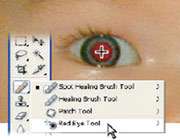
یكی از قابلیت‌های بسیار كارامد برای كاربران تازه‌كار در فتوشاپ، ابزار قرمزی چشم است. برخی دوربین‌های سطح متوسط در هنگام فلاش زدن، موجب قرمزی چشم‌ها در عكس می‌شوند. این‌كه چرا این مشكل به‌وجود می‌آید، از سطح آموزش این شماره خارج است.

اما این‌كه چطور می‌توان آن را از بین برد، دقیقاً همان چیزی است كه وظیفه این ابزار را تعیین می‌كند. این ابزار در زیر گروه ابزارهای Healing Brush قرار دارد.

اگر آن را پیدا نمی‌كنید، دكمه Shift را نگه دارید و پشت سر هم دكمه J را روی صفحه كلیك بزنید تا علامت این ابزار را كه شبیه یك چشم است در نوار ابزار ببینید.

نوك این ابزار شبیه یك علامت به اضافه (+) است. كافی است با این به اضافه روی قرمزی یك چشم كلیك كنید تا بلافاصله آن را حذف كند.

تصحیح رنگ و نور عکس‏ها در فتوشاپ

دوربین‌های دیجیتال طوری طراحی می‌شوند كه در موقع فلاش زدن حداقل مقدار قرمزی چشم را ایجاد كنند. اما همیشه امكان خطا وجود دارد. فتوشاپ در خدمت شما است!


هماهنگی محیط رنگی

با این حال فرض كنید كه تصحیح رنگ و نور یك عكس را با روش‌هایی كه در بالا گفتیم انجام دادید و نتیجه مورد پسندتان قرار گرفت.

حال اگر تعداد عكس هایی كه به همان روش عكس‌برداری شده‌اند زیاد باشد و همه آن‌ها به یك اندازه و دقیقاً شبیه همین عكس اول به تصحیح نیاز داشته باشند، چه می‌كنید؟

اولین روش این است كه همه عكس‌ها را به صورت تك به تك از لحاظ رنگ و نور تصحیح كنید. اما فرمان Match Color از منوی Image>Adjustments به شما امكان می‌دهد محتوای رنگی بین دو عكس متفاوت را با هم یكی كنید.

مثلاً اگر زردی یك عكس را با استفاده از روش‌های بالا گرفته‌اید و می‌خواهید این كار را برای تك‌تك عكس‌های دیگری كه دارای ته رنگ زرد هستند اعمال كنید، می‌توانید با این فرمان كاری كنید كه محیط رنگی تمام عكس‌های دیگر با اولین عكس ویرایش شده یكی شود.

برای این كار پس از باز كردن عكس و باز كردن پنجره فرمان Match Color، از منوی باز‌شدنیِ Source باید عكسی را كه می‌خواهید محیط رنگی آن به عنوان محیط رنگی منبع مورد استفاده قرار بگیرد انتخاب كنید. در ابتدا این منو گزینه None  یا «هیچ‌كدام» را نشان می‌دهد.

به همین دلیل، هیچ تغییری روی عكس نمی‌بینید. اما كافی است، عكس دیگری را به عنوان عكس اصلی معرفی كنید، تا بلافاصله تغییر رنگ را در عكس فعلی مشاهده كنید. 

این روش خصوصاً برای یكی‌كردن رنگ صورت در عكس‌های چهره بسیار كاربرد مفیدی دارد.

در چنین حالتی برای این‌كه بتوانید محدوده در حال تغییر را تنها به چهره افراد محدود كنید، می‌توانید با یكی از ابزارهای انتخاب، تنها صورت افراد را انتخاب نمایید و سپس از فرمان Match Color استفاده كنید.


از سایت تبیان

آشنایی با فتوشاپ


آشنایی با فتوشاپ

    اغلب مردم به فتوشاپ به عنوان برنامه‌ای نگاه می‌كنند كه از پیچیدگی‌های بسیار برخوردار است. تصوراتی همچون «شاید من از ده درصد برنامه استفاده نكنم» یا «من فقط برای دیدن تصاویر دوربین دیجیتالی‌ام از آن استفاده می‌كنم»

البته هرچند پیچیدگی‌های خاصی در قسمت‌های مختلف این برنامه وجود دارد ولی استفاده از آن برای كاربران تازه‌كار نیز آسان است. همین ویژگی مهم باعث همه گیر شدن این برنامه شده است.

اولین مرحله كار با فتوشاپ تنظیم آن به نحوی است كه بتوانید در آن كار كنید. چگونه تنظیمات را تعیین می‌كنید؟

بدین منظور برخی از ویژگی‌های سفارشی كردن را بررسی كرده بعلاوه از آنجا كه Adobe در كنار Photoshop CS برنامه ImageReady را نیز جای داده است، نحوه بهینه سازی این برنامه را به نحوی كه بتوانید با آن كار كنید و از شیوه یكپارچه‌سازی آن با فتوشاپ نیز آگاه شوید، بررسی می‌نمائیم.

با توجه به اینكه برنامه ImageReady صرفنظر از ویژگی‌های خاص آن در خصوص چند قسمت‌كردن تصاویر بزرگ، اسكریپت‌ها و تنظیمات بهینه‌سازی تصاویر، برای طراحی وب ایجاد شده است، از این نظر مزیت‌هایی نسبت به فتوشاپ دارد.

آموزش فوتوشاپ(مقدمه)


آموزش فتوشاپ

    تاریخچه برنامه‌های ویرایشگر تصویری به دو دسته تقسیم می‌شوند: دوره قبل از فتوشاپ و بعد از فتوشاپ.

در دوره قبل از فتوشاپ، برنامه‌های مبتنی بر bitmap مختلفی وجود داشتند كه برخی از آنها نیز بسیار كارآمد و مناسب بودند. از جمله این برنامه‌ها میتوان Pixel PaintPro، Studio 8، Digital Darkroom و همچنین Macpaint را نام برد. تمامی این برنامه‌ها بعد از ظهور فتوشاپ و در اواخر دهه 1980 همانند عصر یخبندان و نابودی دایناسورها، محو شده و كنار گذاشته شدند.

البته فتوشاپ در ابتدای كار به عنوان برنامه مبدل فایل‌ها Industrial Light and Magic ظهور پیدا كرد و افكت‌های ویژه آن نیز توسط George Lucas ایجاد شد. این امر در اواسط دهه 1980 و در حالی بودكه قالب‌بندی فایل‌های گرافیكی بر مبنای PostScript وجود نداشت. فتوشاپ در ابتدای راه تنها فرمت‌ها و قالب‌های گرافیكی مختلف را به یكدیگر تبدیل می‌كرد. یك نگاه سریع در لیست طولانی نوع فایل‌های موجود در كادر Save As، علت همه‌گیر شدن آن را نشان می‌دهد.

فتوشاپ برای اجرای ویرایش‌های گرافیكی حرفه‌ای از After Effects، برای محیط صفحه‌بندی مناسب از امكانات InDesign و Quark و برای طرح صفحه كاری از FreeHand و Illustrator استفاده كرد. همچنین امكان عكاسی دیجیتال حرفه‌ای و طراحی صفحات وب را نیز در خود جای داد.

در ابتدای توسعه و همه‌گیر شدن طراحی وب در اوایل دهه 90 میلادی بودكه Adobe برنامه كاملاً هماهنگی را در كنار فتوشاپ به نام ImageReady ایجاد كرد. هرچند فتوشاپ نیروی محركه آن بود اما ImageReady درایجاد تصاویر مناسب وب جایگاه بسیار خوب و مناسبی كسب كرد. فشرده‌سازی اندازه فایل‌ها، تبدیل رنگ‌ها و ایحاد انیمیشن‌های مختصر از جمله امكانات مناسب آن بودند. البته در این برنامه پیكره‌ای مشخص از ابزارهای اولیه ویرایش تصاویر نیز وجود دارد. هرچند در این مجموعه دروس به مطالب مربوط به برنامه Photoshop CS پرداخته می‌شود، اما نحوه طراحی در ImageReady و یكپارچه‌سازی آن با فتوشاپ، بخصوص در طراحی وب مورد بررسی قرار می‌گیرد. به همین دلیل در برخی از دروس به ImageReady نیز اشاره شده و حتی در برخی از آنها ویژگی‌های آن نیز عنوان شده است. با توجه به نزدیكی و تقارن این دو برنامه بسیاری از وظایف و عملكردهایی كه در دروس فتوشاپ مورد بررسی قرار می‌گیرند، در ImageReady نیز قابل اجرا و پیاده‌سازی هستند.

هر چند با توجه به گستردگی مطالب فتوشاپ نمی‌توان هر یك از فرآیندها را طی چند درس و در هر درس نیز طی چند مبحث تكمیل كرد، اما سعی ما بر این بوده تا با مطرح كردن جزئیات بیشتر به تفسیر مطالب بپردازیم.

از اینكه بتوانم هر چند بخش كوچك و مختصری از ویژگی‌های پیشرفته فتوشاپ را مطرح كنم و در نتیجه در درك هرچه بهتر آنها شما را یاری كنم بسیار خوشحالم و امیدوارم در این كتاب به نكاتی مفید و قابل استفاده دسترسی پیدا كنید.


برگرفته از سایت تبیان

آموزش نصب ويندوز Xp


سيستم عامل ويندوز XP يكي ديگر از محصولات شركت مايكروسافت است كه در مدت كوتاهي توانست نظر بسياري از كاربران را به خود جلب كند، اين جلب نظر به خاطر امكانات بسيار جالبي از جمله سرعت بالا در كار با اينترنت، امنيت بيشتر و... است كه اين سيستم عامل در اختيار كاربران خود قرار مي دهد.
بسياري از كاربراني كه از سيستم عامل هاي ديگري مانند ويندوز 95 يا 98 يا ME يا SE استفاده مي كنند XP را هم جمع سيستم عامل خود اضافه كرده اند.
شما مي توانيد خيلي راحت و مانند نصب يك نرم افزار ساده XP را در كامپيوتر خود نصب كنيد. براي نصب XP ابتدا پس از تهيه CD مربوطه و مشخص كردن و انتخاب كردن درايوي كه مي خواهيد XP را در آن نصب كنيد، CD را داخل CD-ROM قرار دهيد صفحه ي نصب ويندوز به ...
صورت AUTORUN يا خودكار ظاهر مي شود در غير اين صورت مي توانيد آن را از طريق پنجره My COMPUTER باز كنيد، به ياد داشته باشيد قبل از انجام هر كاري، اول شماره سريال ويندوز را در گوشه اي يادداشت كنيد، بعد از باز كردن صفحه نصب ويندوز انتخاب هاي متعددي در پيش روي شما قرار مي گيرد از جمله:

نصب ويندوز INSTALL WINDOWS XP
انجام وظايف اصلي PERFORM ADDITIONAL
بررسي برنامه هاي قديمي قابل اجراء در سيستم CHEK SYSTEM COMPATIBILITY

با انتخاب گزينه اول INSTALL WINDOWS XP كادر محاوره اي كوچكي به نام WINDOWS SETUP در مقابل شما ظاهر مي شود، در قسمت بالا و در سمت چپ اين كادر محاوره اي دو گزينه در اختيار شما قرار مي دهد:

ارتقاء درجه UPGRADE
نصب جديد NEW INSTALLATION

ادامه نوشته